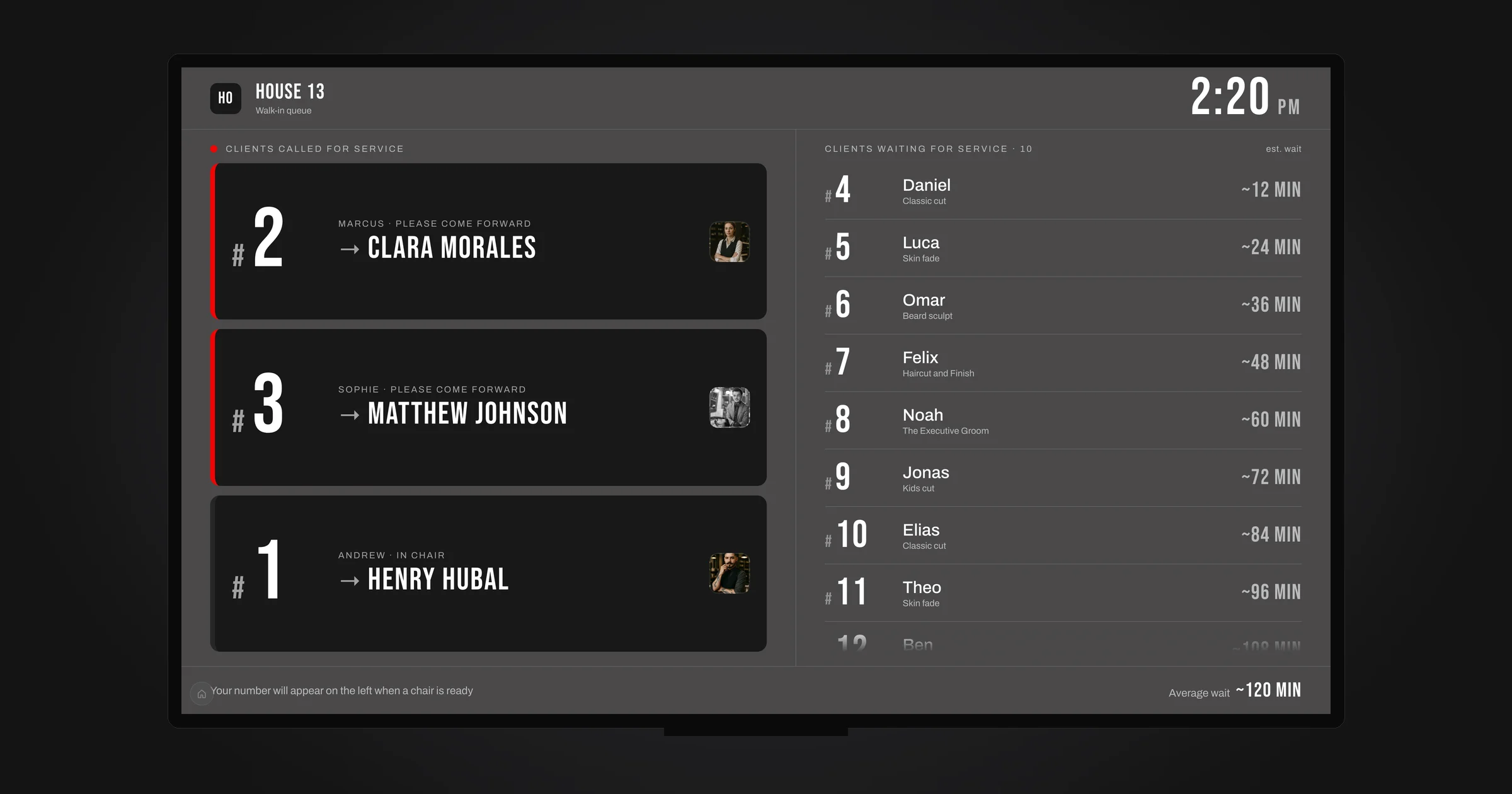
お店のテレビには、Barberlyの2つの画面のどちらかを表示できます。キュー画面には、どのお客様がどの理容師に呼び出されたか、まだ待っているのは誰かが、待ち時間の目安とともに表示されます。予約ボードには、理容師ごとの本日のタイムラインが表示されます。オンライン予約、ウォークイン、休憩、施術中のお客様がひと目でわかります。どちらも、変更があると数秒以内に反映されます。
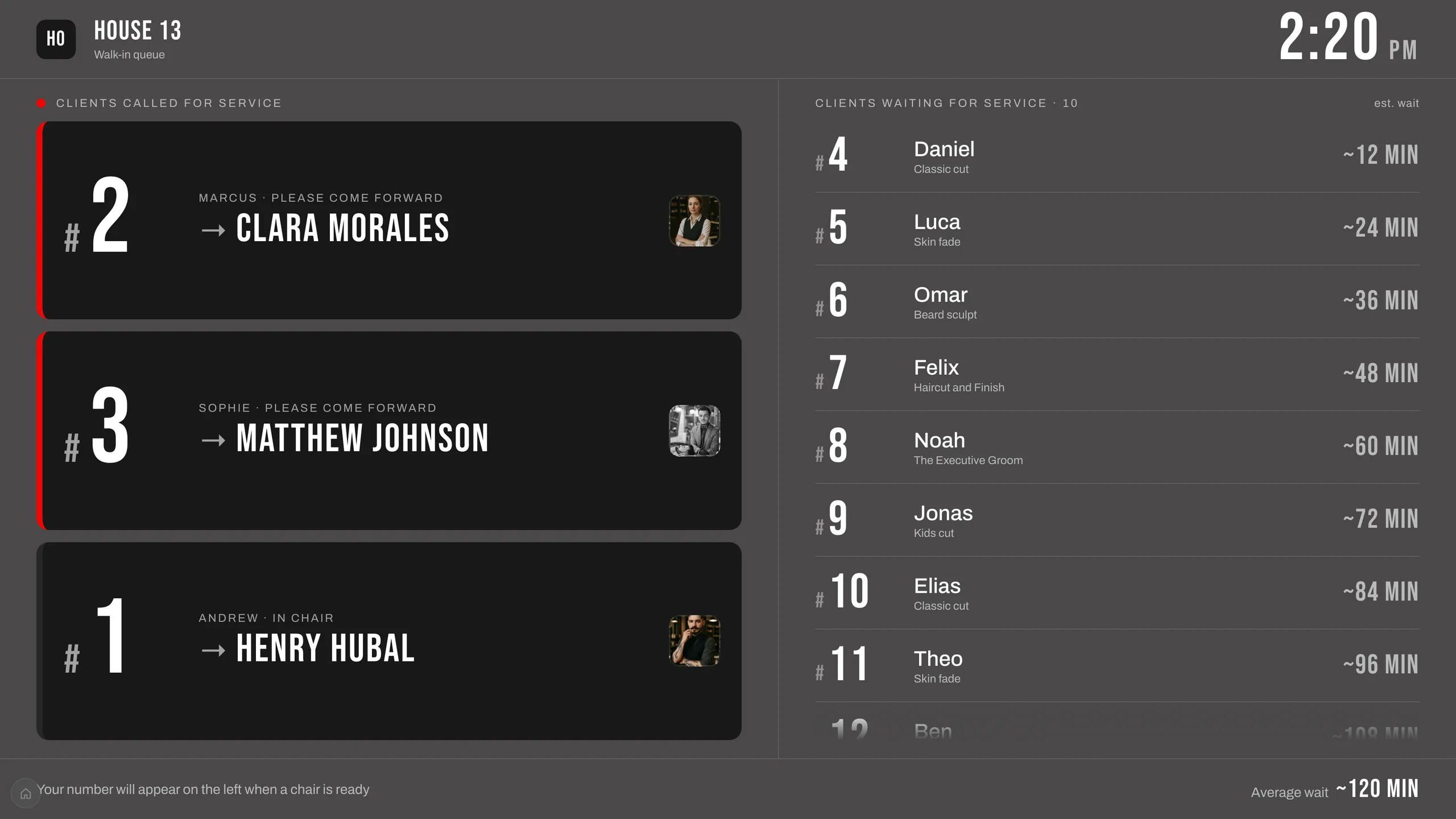
このガイドでは、これらの画面をテレビに表示する方法を、簡単なものから順にご紹介します。
Apple TVとGoogle TV向けのBarberlyテレビアプリ
Barberly: Walk-in Queue は、Barberlyをご利用のお店向けの無料アプリです。一度サインインして店舗と画面を選ぶと、テレビはその画面を表示し続けます。アプリはテレビがスリープしないようにし、停電や再起動の後も同じ画面を再び開きます。1日中つけておくテレビには、この方法をおすすめします。
必要なものはプラットフォームによって異なります。
- Apple TV。 テレビにHDMIで接続したApple TV本体(tvOS 15.1以降のApple TV HDまたはApple TV 4K)が必要です。アプリは本体のApp Storeからインストールします。Samsung、LG、Sonyの多くのテレビに内蔵されている「Apple TV」アプリは映画やドラマ専用で、ほかのアプリをインストールできないため、この用途には使えません。
- Google TV。 Sony、TCL、Hisense、Philipsの多くのモデルのようにGoogle TVまたはAndroid TVを内蔵したテレビか、Google TV Streamerなどの単体のGoogle TVまたはAndroid TVデバイスです。Android 7以降が必要です。アプリはテレビのGoogle Playからインストールします。
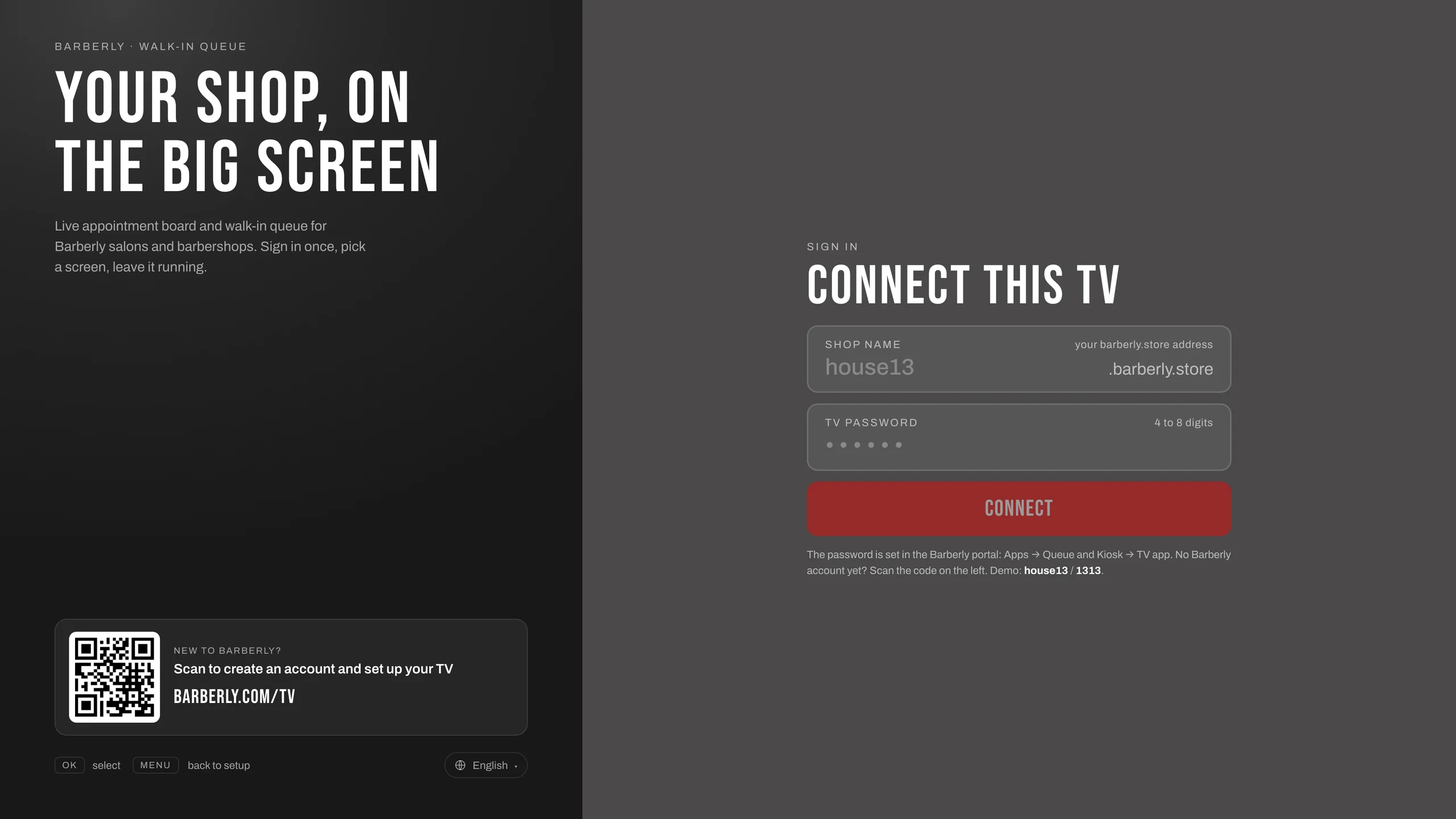
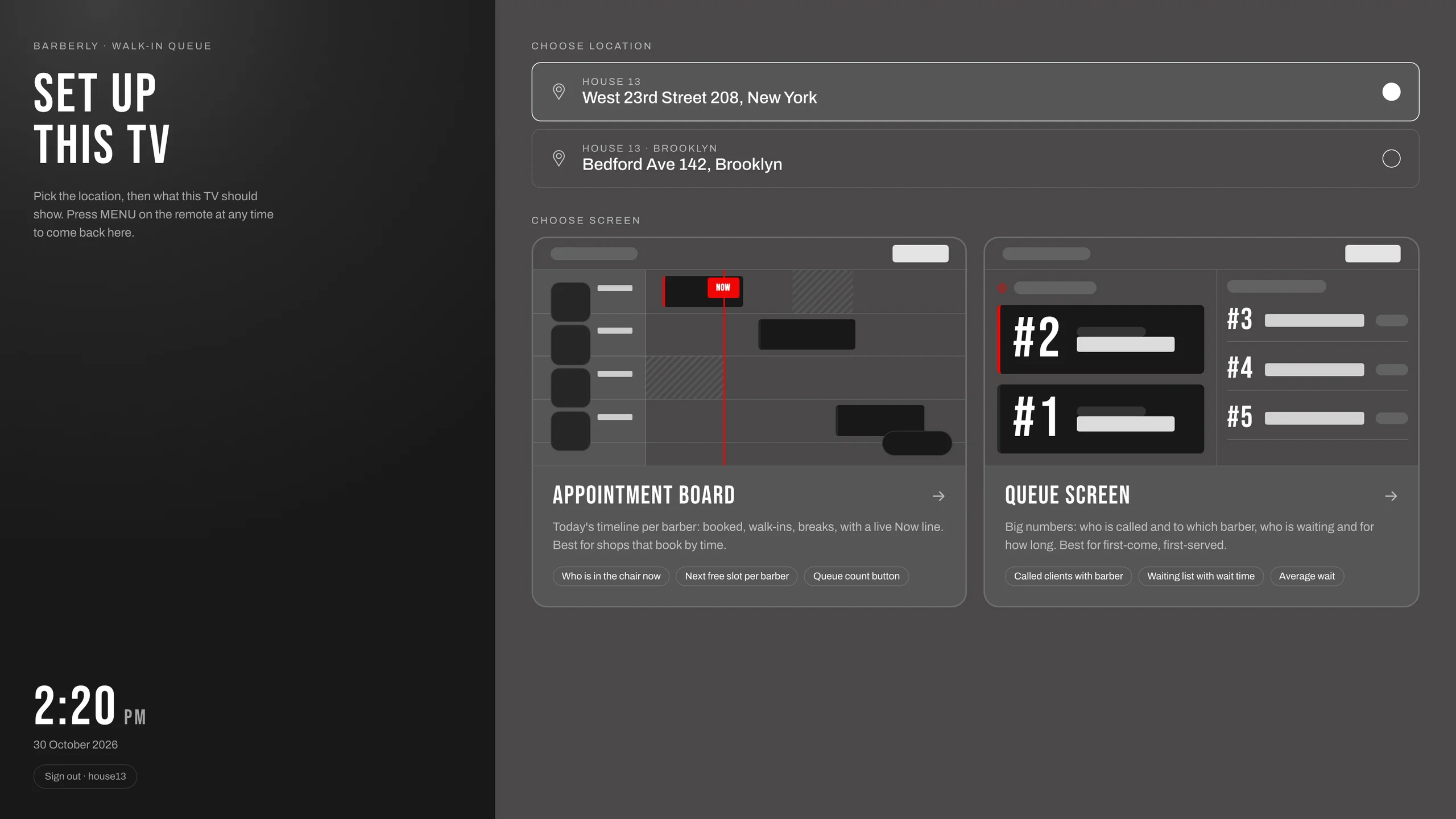
設定は数分で終わります。
- ポータルまたはBarberly Businessアプリで アプリ → ウォークインキューとキオスク → テレビアプリ を開き、4〜8桁の数字のテレビ用パスワードを設定します。
- テレビのApp StoreまたはGoogle Playで「Barberly」を検索し、Barberly: Walk-in Queue をインストールします。
- アプリを開き、お店の名前(
barberly.storeアドレスの最初の部分)とテレビ用パスワードを入力します。 - 店舗と画面(キュー画面または予約ボード)を選びます。
テレビごとに画面を選ぶため、1台にキュー、もう1台にボードを表示できます。すべての設定を含む詳しい手順はApple TVとGoogle TV向けのテレビアプリをご覧ください。
スマートテレビのブラウザ
Google TVを搭載していないスマートテレビの多く、たとえばSamsungやLGのほとんどのモデルには、ウェブブラウザがあります。ブラウザでお店の barberly.store アドレスを開き、スタッフ用の設定ページで画面を選びます。アドレスは、ポータルの アプリ → ウォークインキューとキオスク → マイリンク で確認できます。
追加の機器は必要ありません。確認しておきたいことが2つあります。テレビのスクリーンセーバーと自動電源オフをオフにしてください。また、テレビのブラウザは通常、電源を切った後にページを自動で開き直さないため、そのたびにページを開く必要があります。
テレビにつないだパソコンやミニPC
ブラウザがあれば、どのパソコンでも使えます。古いノートパソコン、テレビの裏に置く小型のミニPC、受付のデスクトップパソコンなどです。
- HDMIケーブルでパソコンをテレビにつなぎます。USB-Cしかないノートパソコンには、USB-CからHDMIへの変換アダプターが必要です。
- テレビでそのHDMI入力を選びます。
- ブラウザで
barberly.storeアドレスを開き、画面を選んで、ブラウザを全画面表示にします(WindowsではF11、MacではControl+Command+F)。 - パソコンのスリープとスクリーンセーバーをオフにします。
テレビにアプリもブラウザもない場合や、すでにテレビの近くにパソコンがある場合に向いた方法です。テレビのためにパソコンをつけておきたくない場合は、Google TVデバイスのほうが通常はミニPCより安く済みます。
キャストと画面ミラーリング
Chromecast、AirPlay、Miracastを使うと、スマートフォン、タブレット、パソコンの画面をケーブルなしでテレビに映せます。ただし、キューの表示には一時的な手段にしかなりません。キャスト元の機器がふさがり、その機器がスリープしたり、電話を受けたり、Wi-Fiから外れたりすると映像が止まります。1日中表示しておく画面には、テレビアプリ、テレビ本体のブラウザ、または接続したパソコンを使ってください。
どれを選ぶか
- Apple TV本体、またはGoogle TVかAndroid TVを搭載したテレビがある場合: テレビアプリをインストールします。
- ブラウザはあるがGoogle TVのないスマートテレビの場合: ブラウザを使うか、Google TVデバイスを追加してアプリを使います。
- HDMI端子のある古いテレビの場合: Google TVデバイスかApple TV本体を追加するか、パソコンをつなぎます。
知っておきたいこと
- テレビにはインターネット接続が必要です。
- 画面は表示専用です。お客様はテレビではなく、キオスクでチェックインします。
- お客様は名と姓の頭文字で表示されます。例:「Andrew G.」
- 色、書体、文言はキオスクの設定に従います。両方の画面とボードの設定について詳しくはキュー画面と予約ボードをご覧ください。
- 画面とテレビアプリは、すべてのBarberlyプランに含まれています。